jueves, 23 de septiembre de 2010

PRODUCTOS DE LIMPIEZA PARA EL MANTENIMIENTO PREVENTIVO

SWIPE

Es un limpiador líquido súper concentrado biodegradable, diseñado para ahorrar tiempo, dinero y esfuerzo, tanto en los hogares, como en la industria y instituciones. Swipe es tan versátil, que limpia desde cristales hasta grasa en motores automotrices

ESPUMA LIMPIADORA
Espuma para la limpieza externa de carcasas de computadora, impresoras, scaners, fotocopiadoras, máquinas de oficina, teclados, equipos de audio, video, telefonía, no brames y en general, cualquier tipo de cubiertas de plástico o superficies duras que se ensucian por el uso cotidiano

LIMPIADOR DE PANTALLAS

Limpia seguro, da brillo y protege plasticos, acrilicos, vidrio, lentes, monitores de computadoras, todas las laptops, pda y pantallas planas.


SILI JET

El SiliJet E-Plus es un producto que limpia y lubrica sistemas eléctricos y electrónicos tales como torretas, interruptores, conmutadores de radio y T.V. Así como de uso general en donde se requiere de lubricación y poder limpiador, repelencia al polvo, protección a la humedad, excelentes propiedades dieléctricas, servicio en alta y baja temperatura, etc.


FRANELA

Tejido fino de lana o algodón, ligeramente cardado por una o ambas caras:


BROCHA

Una brocha es un instrumento consistente en un conjunto de cerdas unidas a un mango que se utiliza para pintar, maquillarse o para otros fines.


BORRADOR DE MIGAJON

Es un instrumento de mano cuya finalidad es eliminar trazos erróneos generalmente de lápiz, aunque también puede ser de tinta o marcador.


ALCOHOL ISOPROPILICO

Muy utilizado en la limpieza de lentes de objetivos fotográficos y contactos de aparatos electrónicos, ya que no deja marcas y es de rápida evaporación.


HISOPOS

 hisopo es el que se utiliza para la limpieza del conducto auditivo.
 Tiene forma de bastoncillo acabado en una punta de algodón


ALGODON

La generalización de su uso se debe sobre todo a la facilidad con que la fibra se puede trenzar en hilos. La resistencia, la absorbencia y la facilidad con que se lava y se tiñe también contribuyen a que el algodón se preste a la elaboración de géneros textiles muy variados.


PASOS PARA INSTALAR WINDOWS XP

Enciende el ordenador y mete el Cd de instalación de Windows xp. Si la configuración de la BIOS es correcta, se iniciará el disco automáticamente. Si no arranca desde el Cd prueba a entrar en la BIOS y busca una opción que ponga “Default Valúes” para restablecer la configuración que traía de fábrica.


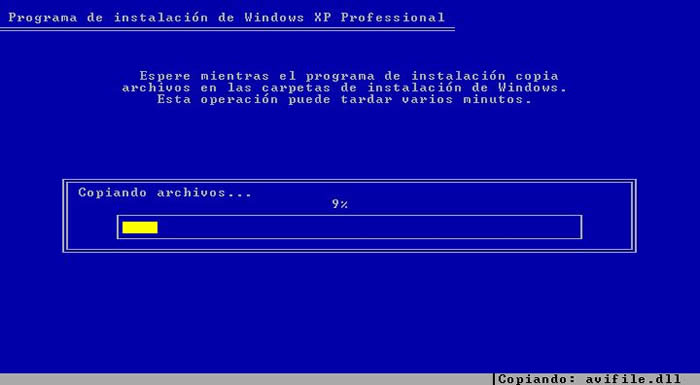
A continuación se copiarán los drivers para poder hacer correctamente la instalación.

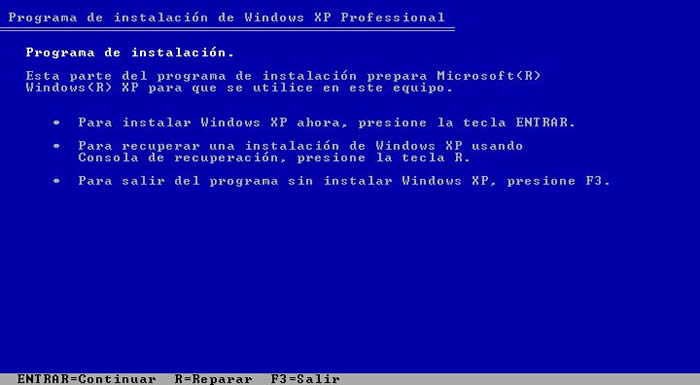
Una vez copiados los archivos te aparecerá la siguiente pantalla:

Pulsa la tecla INTRO. Si lo que quieres es recuperar Windows a través de la consola de recuperación pulsa R.


Acepta el contrato pulsando la tecla F8.

Si el disco duro está vacio como en este caso tendremos que particionarlo y luego formatearlo. Pulsa la tecla C para crear una partición. En caso de disponer de una partición sáltate este paso.

Especifica el tamaño de la partición, si dejas el que pone por defecto ocupará todo el espacio libre, si por el contrario pones un tamaño inferior podrás crear posteriormente más particiones. Para confirmar pulsa INTRO.

Para instalar Windows en la partición que hemos creado pulsa INTRO. Si dispones de varias particiones, muévete con las flechas para seleccionar en cual quieres instalar Windows.
A continuación deberemos formatear la partición que hemos elegido... Si vamos a instalar Windows en un disco duro grande es mejor elegir NTFS, si es un disco duro pequeño (menos de 40GBytes), FAT32. Al no ser que estemos instalando Windows por que un virus nos ha borrado los datos elegiremos formateo rápido tanto en FAT32 como en NTFS. El formateo lento es recomendable cuando se ha metido un virus en el ordenador o cuando el disco tiene errores. Selecciona una opción moviéndote con las flechas y pulsa INTRO.
El programa de instalación dará formato a la partición.

Una vez que se ha dado formato a la partición se iniciará la copia de los archivos de instalación en las carpetas de instalación de Windows.

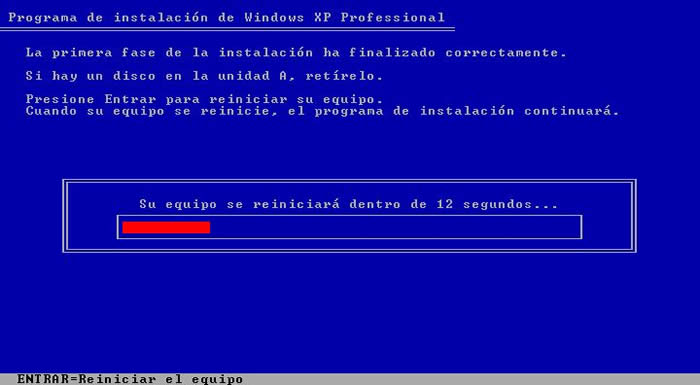
A continuación se reiniciará el equipo y comenzará la instalación.

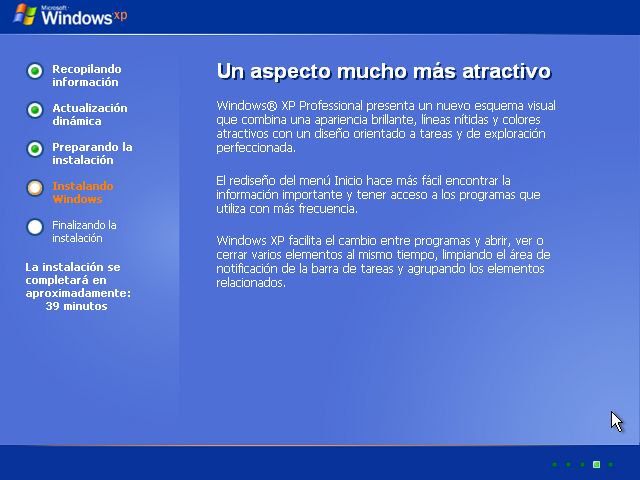
Una vez reiniciado el ordenador, arrancará automáticamente la instalación de Windows.

El programa de instalación te informará del tiempo restante que queda de instalación así como del progreso de la instalación.

Comprueba que la configuración regional y de idioma sea la correcta, en caso contrario haz clic en “Personalizar” y “Detalles”.

Escribe tu nombre, la organización la puedes dejar en blanco.

Introduce la clave de instalación que se encuentra en el embalaje del producto. Si tu clave es incorrecta o la has escrito mal te aparecerá un mensaje de error indicándotelo.

Escribe un nombre para identificar el ordenador en la red de área local. La contraseña de administrador la puedes dejar en blanco (si alguna vez te pregunta por esta clave por ejemplo en la consola de recuperación solo has de pulsar INTRO).

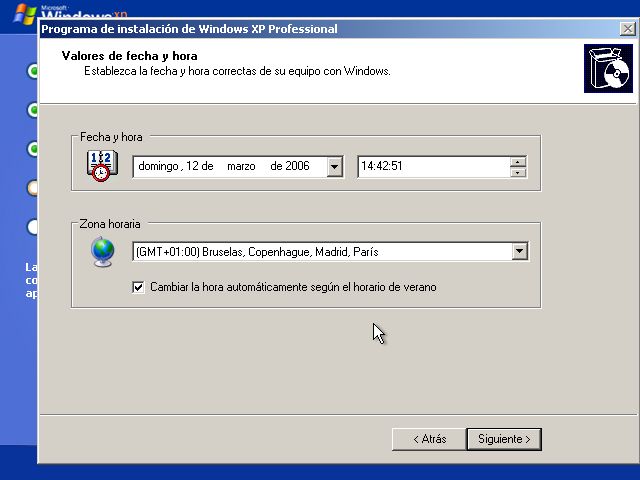
Comprueba que la fecha y la hora sean las correctas y que la zona horaria coincida con el país en el que vives.

Una vez completado el asistente, continuará la instalación de Windows. Puede que este proceso dure bastante, todo depende de la velocidad de tu ordenador.

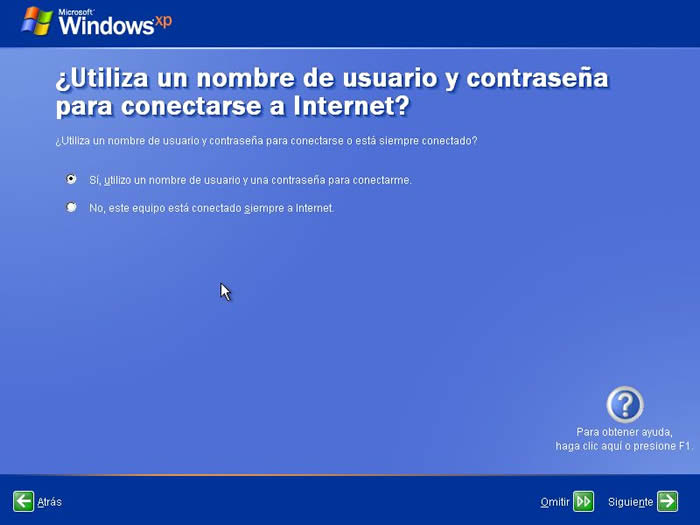
Selecciona una opción según tú caso. En la mayoría de los casos deberemos elegir la primera.

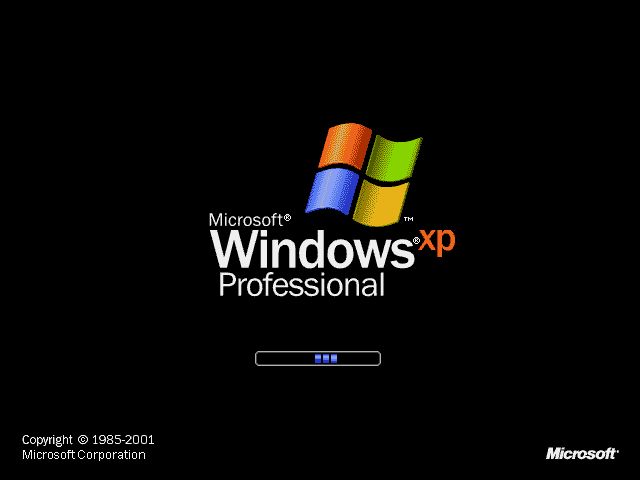
Después de configurar la conexión a Internet continuará la instalación. Una vez completada la instalación nos aparecerá la pantalla de carga de Windows XP.

Windows ajustará la configuración de pantalla. Esta opción podrá ser modificada posteriormente.

Windows nos mostrará un mensaje confirmándonos que ha cambiado la configuración de pantalla. Si la pantalla se te queda en negro, espera unos segundos y Windows volverá a la configuración de defecto.

A continuación se iniciará un asistente para terminar de configurar Windows. Haz clic ene el botón siguiente.

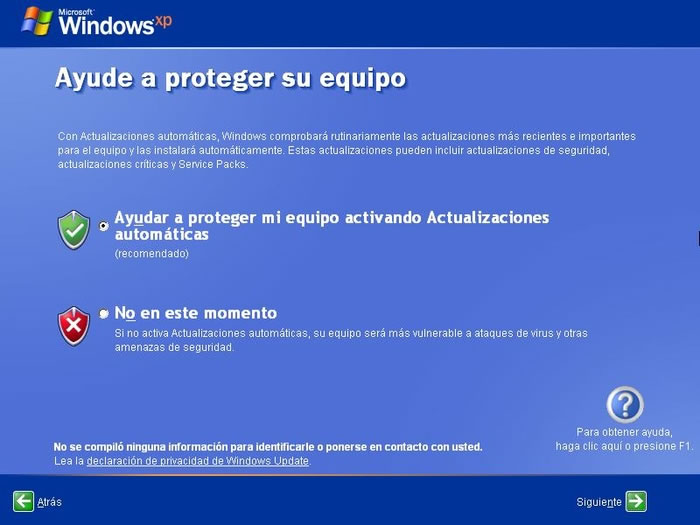
Activa o no las actualizaciones automáticas y pulsa siguiente (sólo si la instalación lleva incorporado el Servicie Pack 2 ó una versión superior).

En el caso de tener un modém conectado, Windows comprobará la conexión. Aunque lo mejor es que si tienes un modém que esté conectado por USB que lo desconectes hasta que termine la instalación.

Selecciona el tipo de conexión que usas, ADSL o cable.

Según el tipo de conexión elegida, selecciona una opción.

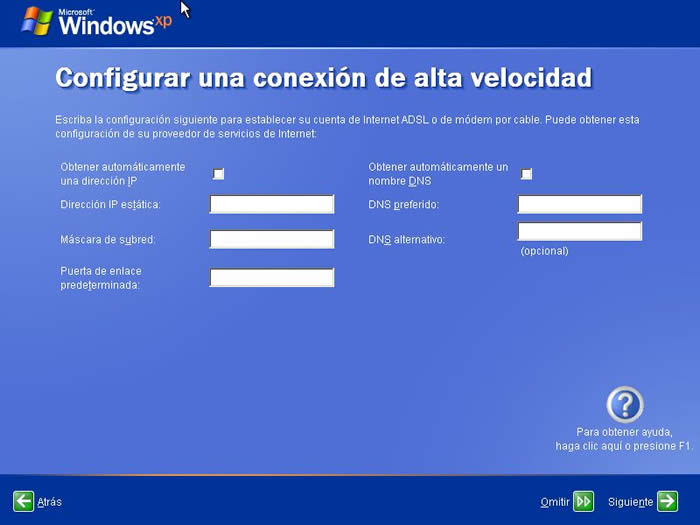
Introduce la información de tu conexión, si no la sabes puedes omitir el paso.


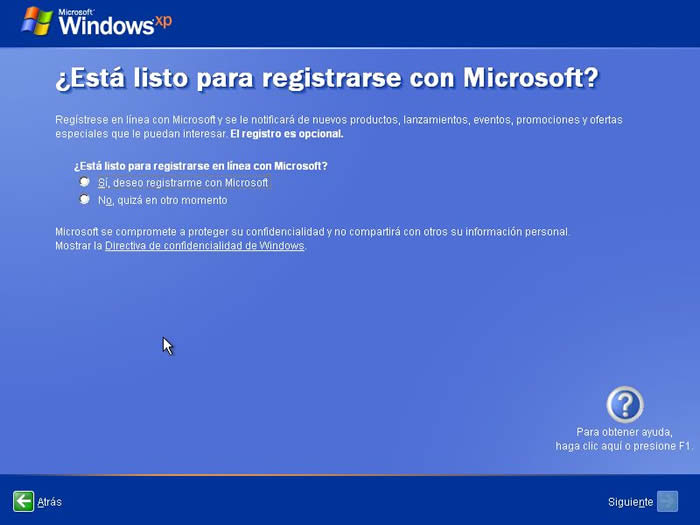
Windows te dará la opción de registrar en ese momento tu copia de Windows o más tarde.

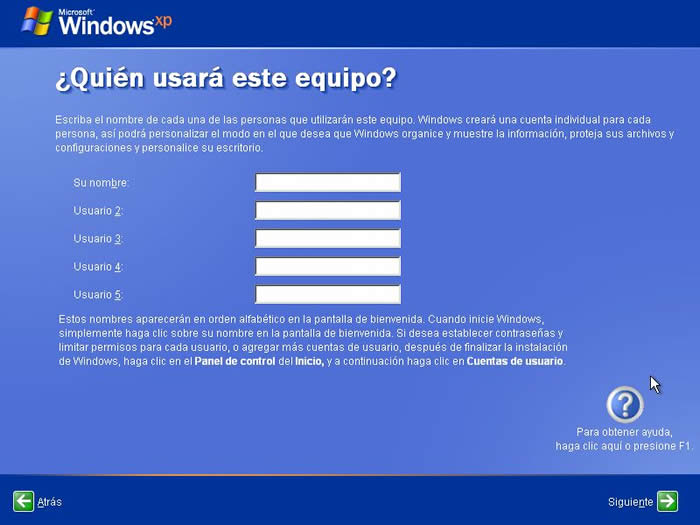
Escribe el nombre de las personas que usarán Windows. Por cada nombre se creará una cuenta. Si quieres crear mas cuentas o administrarlas lo puedes hacer desde el Panel de Control.

Haz clic en finalizar para terminar la instalación. A continuación aparecerá la pantalla de bienvenida de Windows.


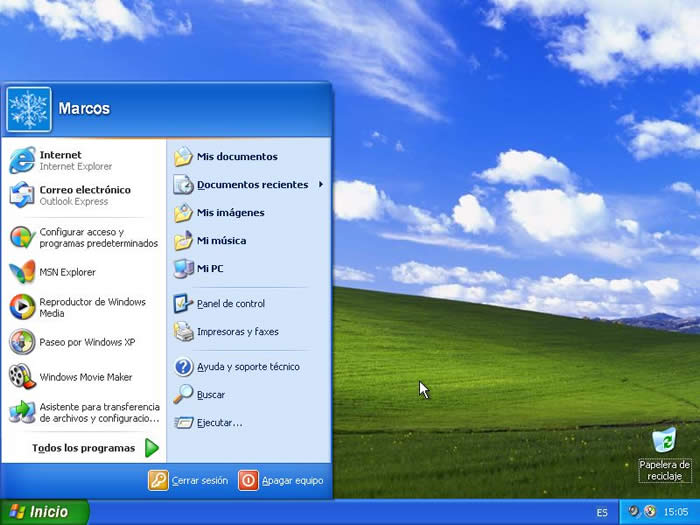
Después de la pantalla de bienvenida se nos mostrará el escritorio de Windows y el menú de inicio desplegado.
Ya tienes Windows ¡listo para usarlo!